

告別手動入 Data!2026 辦公室影印機智能掃描流程助你輕鬆入Data
每到月尾年尾,需要逐張逐張 Invoice 掃描,之後仍要人手入excel,每月幾百張,是否入到懷疑人生?已經2026年,大家都講求善用AI,將流程簡化、自動化。恭喜你,現在的影印機不再單純是一部影印機,而是可以做到智能輸入,一鍵完成以上步驟。
什麼是智能掃描流程
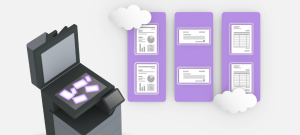
智能掃描流程是一套自動化程序,包括:識別、處理、分派三個不同步驟,可以將圖片檔案轉換成為文字檔案。
現在的辦公室影印機掃描功能,是可以把文件先掃描,然後用OCR光學字元辨識功能,將文件上的文字轉化成電腦文字,甚至可以讀取文件上的條碼並還原到電腦文件上,並輸出成 PDF,Word 檔或 Excel 檔案,甚至可以選取文件特定位置的文字為檔案自動命名 (例如:選擇單據編號或公司名稱作檔案名稱),並傳輸至指定文件夾中。
有別於以往只是將文件掃描到電腦並以圖片或 PDF 輸出,智能掃描流程則可以省卻了不少人手操作的步驟,將這些工序自動化,各位打工仔就可以空出更多時間處理其他工作,可以避免月尾總需要加班的厄運。
三大情境善用智能掃描流程
三大情境善用智能掃描流程:1. 將發票存檔
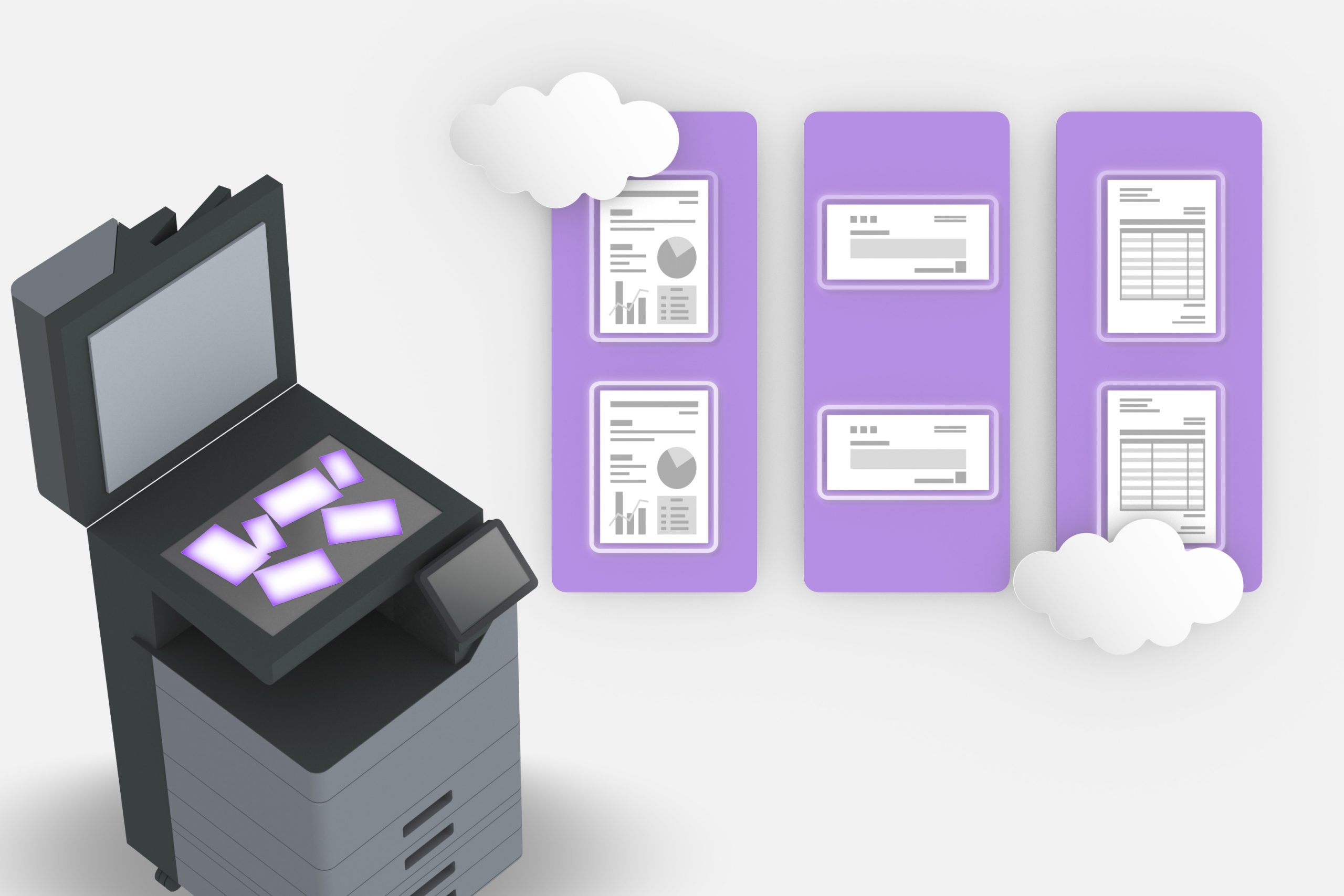
首先把一張經常需要存檔的發票掃描,並選擇擷取樣本,這張發票就會自動儲存到電腦端的設定後台。然後,就打開這部辦公室影印機的電腦後台,打開剛掃描的發票樣本圖片,然後框選發票號碼,並在屬性中設為變數( {{Invoice_No}} ),你也可同時設定多個變數。接著,再在智能掃描流程(Workflow)的介面拖拉出一個表單識別的節點 (Forms Recognition)到流程中,再加入一個重新命名的節點,並在檔案名稱欄位輸入可變數的代碼,意思是把可變數的代碼作為檔案名稱,然後加入一個文件夾作為檔案儲存路徑,接著發佈。最後,當你下一次在辦公室影印機前掃描檔案時,再選擇這個流程,就可以將發票自動命名並存檔了。
簡單地說,就是完成一系列自動化設定後,每次掃描發票時選擇這個流程,就會把你的發票變成你理想的檔案模式,自動按你的指示命名並儲存到你所指定的文件夾中。
換句話說,一次設定,以後你只需要把文件拿到影印機前掃描,就已經會完成所有存檔工序,節省了很多時間。
三大情境善用智能掃描流程:2. 將舊的紙本報價單/合約修改重用
首先在辦公室影印機的電腦後台,新增一個智能掃描流程,然後在流程圖中,加入光學字元轉換 (OCR Conversion) 這個組件。之後,點擊這個組件的屬性設定,把輸出格式設定為Word檔,並勾選保留格式,以確保轉換檔案後不會「走位」或變成亂碼,之後設定傳送方式,把文件電郵給自己,在收件人欄位設定為 ( {{User_Email}} ),之後發佈,那麼你就可以把舊的文件掃描,之後在電郵收到一個可修改文本的電子版本了。
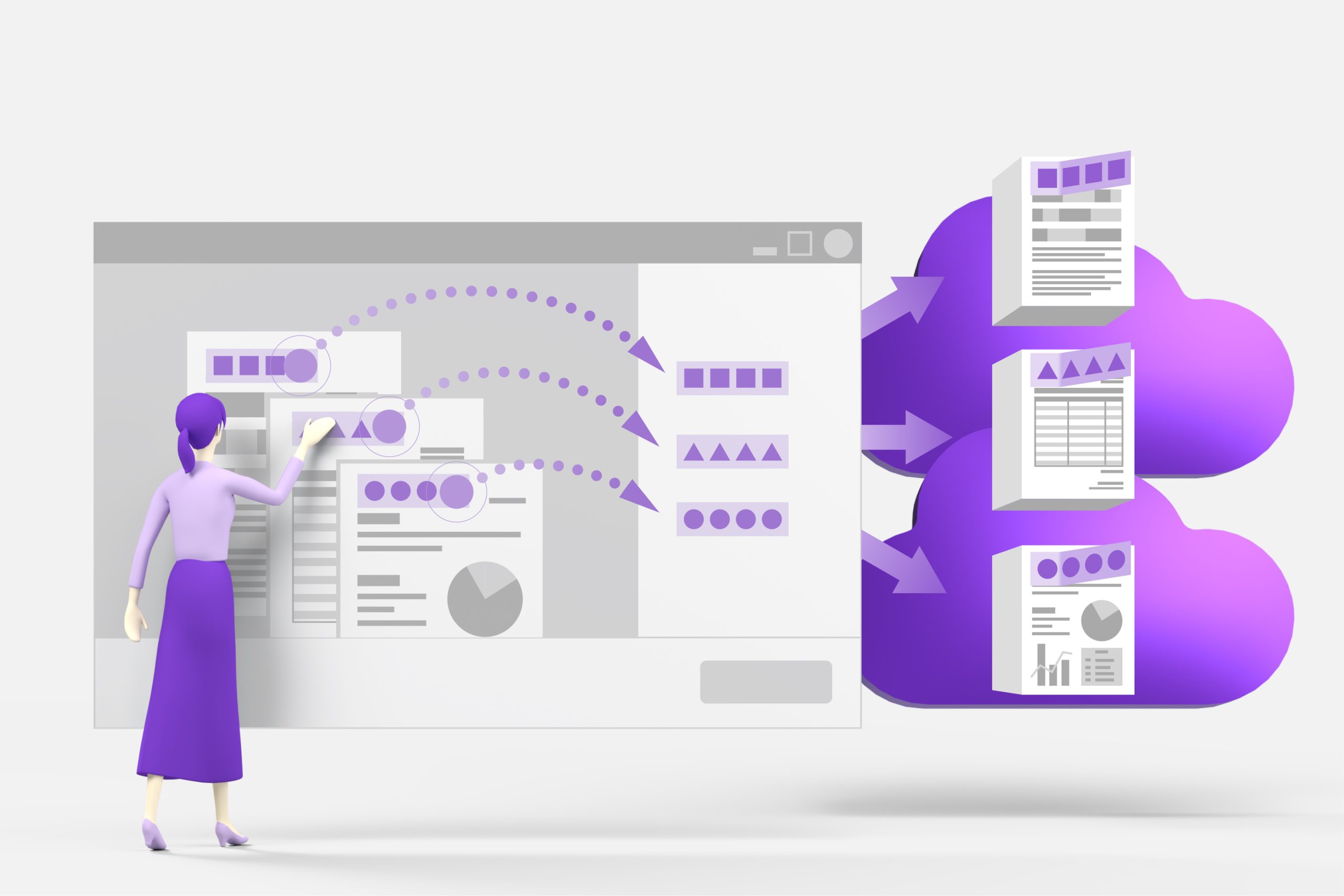
三大情境善用智能掃描流程:3. 將文件一鍵掃描並上傳到雲端
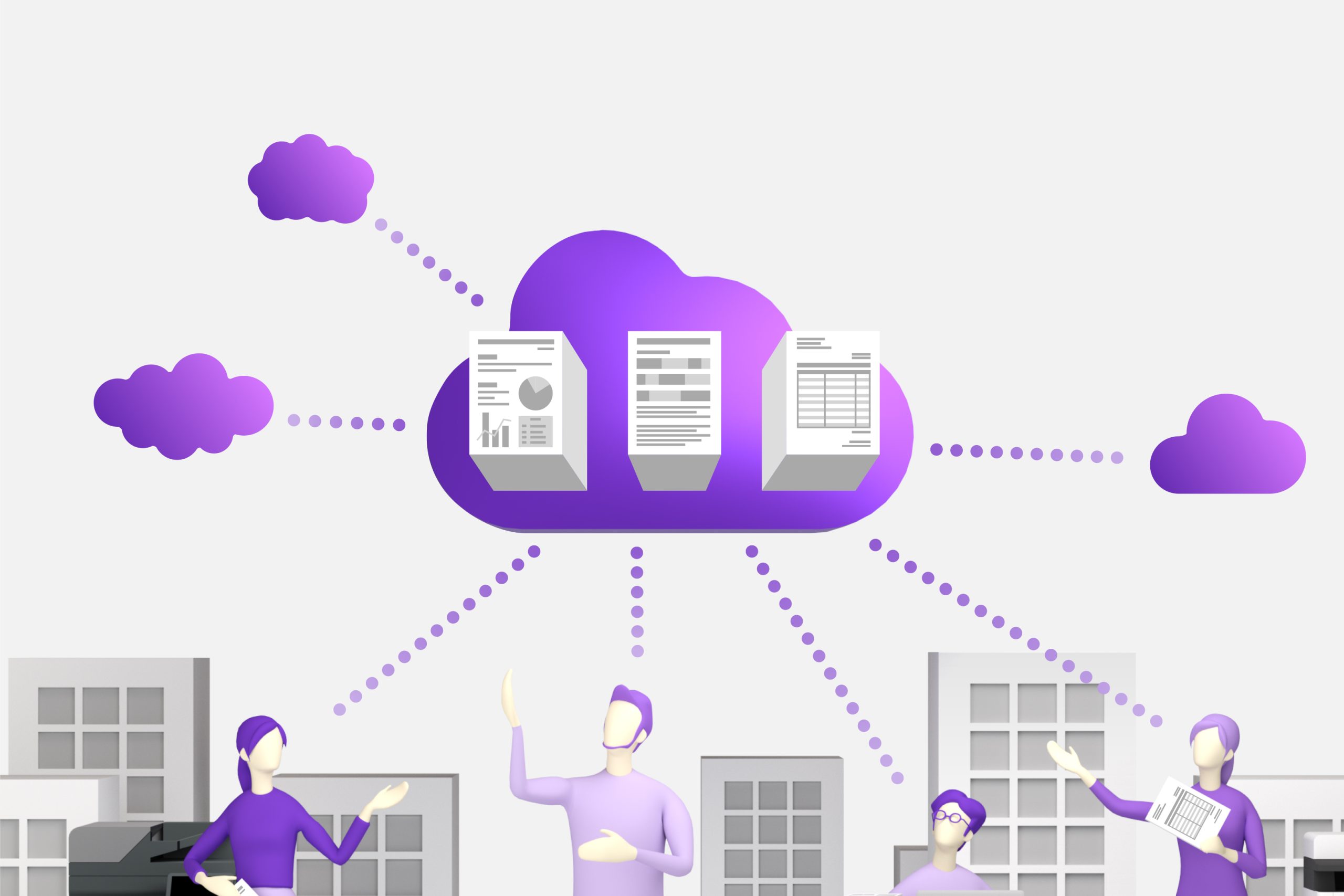
首先在影印機的電腦後台,選擇目的地頁面,然後把「Google Drive」或 「SharePoint Online」組件加入到流程圖中,然後一樣設定儲存的文件夾路徑,這部份可因應不同需要設立多組路徑,例如:分為收據的文件夾,發票的文件夾…等等,方便管理及儲存文件,然後發佈。之後,每次掃描時,選取預設了特定路徑的按鈕,文件就會自動存檔並上傳至指定文件夾,毋須再進行人手分類。
換句話說,即是當掃描文件時,就可以自動把文件分類及儲存到指定文件夾,毋須人手逐個文件分類及上傳,節省不少時間。以上就是三個不同運用智能掃描流程,但需留意,只有指定影印機配上有關軟件,才可以進行自動化設置。
接下來,就會為大家介紹可以應用智能掃描流程的辦公室影印機及相關程式。
應用智能掃描流程的辦公室影印機推介
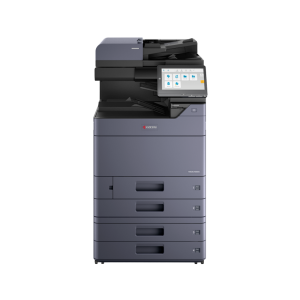
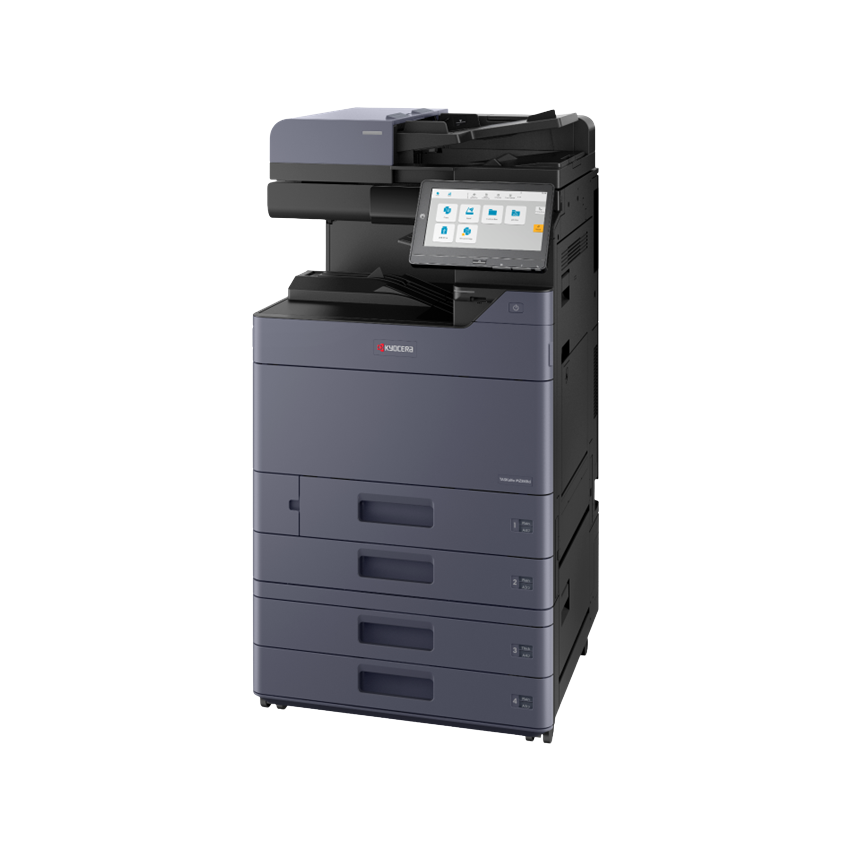
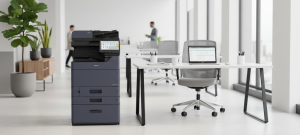
TASKalfa MZ3501ci A3彩色多功能影印機
這是一部多功能的彩色影印機,每分鐘可以列印35頁,掃描速度亦高達50 ipm (即每分鐘掃描50頁),並達至1200×1200 dpi的解析度,令文件打印更清晰,色彩也更鮮艷。至於掃描功能方面,它內置AI處理晶片,可以自動偵測影像。所以,這部彩色多功能影印機具備質素及速度。
此外,配上Kyocera KCIM, KCC軟件,它具備 Zone OCR 技術 (光學字元辨識功能) ,就可以使用智能掃描流程,將工作流程自動化,節省你的時間,提升營運效率。
立即了解 TASKalfa MZ3501ci A3彩色多功能影印機